
MacBook 12 inch (2017)のバッテリー交換をした話です。実はバッテリー交換程度なら、小学生でもできるくらい簡単なので、ぜひトライしてください。
必要なもの一覧
- 交換用バッテリー
- 2種類の特殊ネジ用ドライバー(大抵交換キットに付属)
- 蓋を開ける用のヘラ(大抵交換キットに付属)
- ゴム手袋(大抵交換キットに付属)
- 無水アルコール(バッテリーを外す時に便利)
- 両面テープ(バッテリーの固定に使用)
- 清掃用ブラシ
アルコールと清掃用ブラシは大体付属していないので、追加で購入が必要になると思います。
また、両面テープは付属のものの質が悪い場合があるので、必要になるかもしれません。
交換バッテリー
交換バッテリーはamazonで売ってる怪しい中華のやつで、8500円くらいのやつです。
中華系にありがちな謎セールで値段がコロコロ変わるので注意してください
5300mAhを自称していますが、実際は4943mAhでした。
怪しい中華バッテリーなのでこんなもんでしょう。
交換作業
交換用バッテリーに交換の方法が書いた紙が付属していると思うので、それを見ながらやれば問題なくできます。
まず、macbook裏面のネジを外したら、付属のオープナーを用いて蓋をこじ開けます。
蓋は8本のネジ以外にも、左右計二箇所の爪で固定されているので、開ける時に多少の力が必要になります。
この時、トラックパッド(画像上)とメイン基盤(画像下)を結ぶコネクタがあるので、それをぶち切らないようにだけ注意してください。
といっても、ある程度余裕はあるので、20cmくらい思いっきり持ち上げるようなことをしなければ問題ないです。
コネクタを引き抜いた後の画像が以下です。

画像下のS字の線が、トラックパッドのコネクタです。
また、開けてみると、結構ゴミが入り込んでいることに気がつくと思います。
ブラシ等で綺麗にしてあげましょう。
あと、メイン基盤がとても小さいですね。
スマホくらいじゃないでしょうか。
次にメイン基盤の手前のネジ付近、⚠️マークの上にあるボタンを長押しして、電源を完全に切ってください。
電源が入っていれば、ネジ付近の白いLEDが発光しています。
発光しておらず、黄色であればすでに切れているのでOK。
そしたらバッテリーを取り外します。
ゴム系の接着剤でくっついているので、ヘラなどを使って剥がします。
この時、アルコールなどの有機溶媒で接着剤を溶かしながらやると楽です。
バッテリーは基盤上のネジで固定されているので、外し忘れに注意してください。
バッテリーを外した後の画像がこちら。
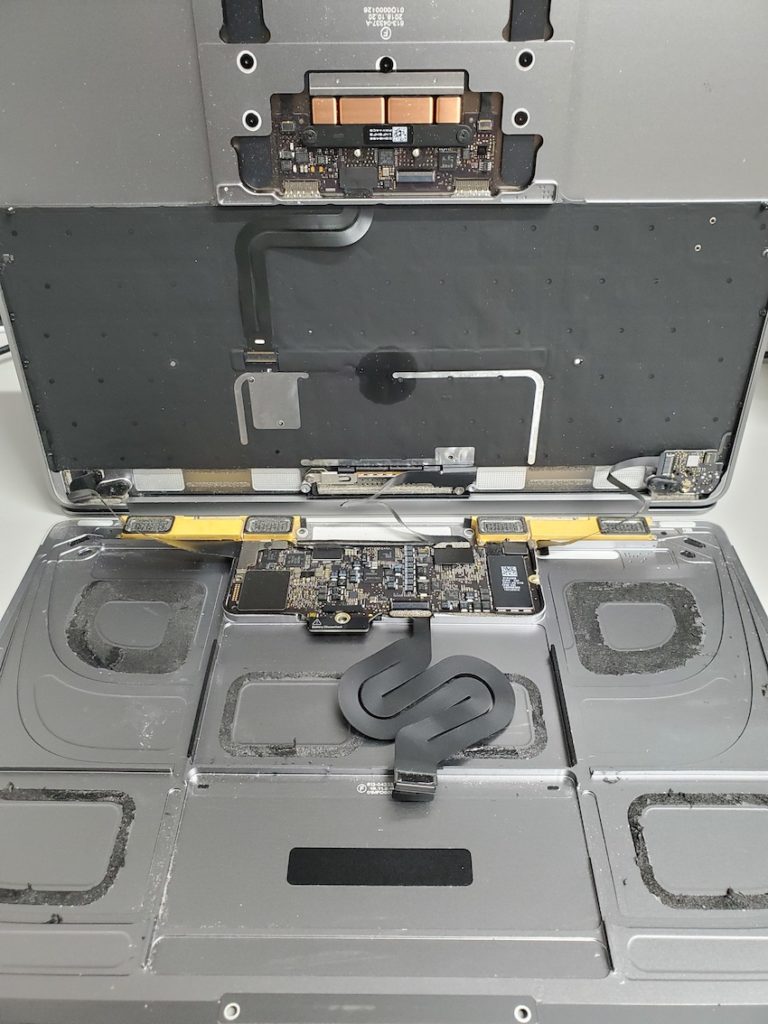
接着剤が付着しています。
アルコールなどで溶かしながら、ヘラでこそぎ落としましょう。
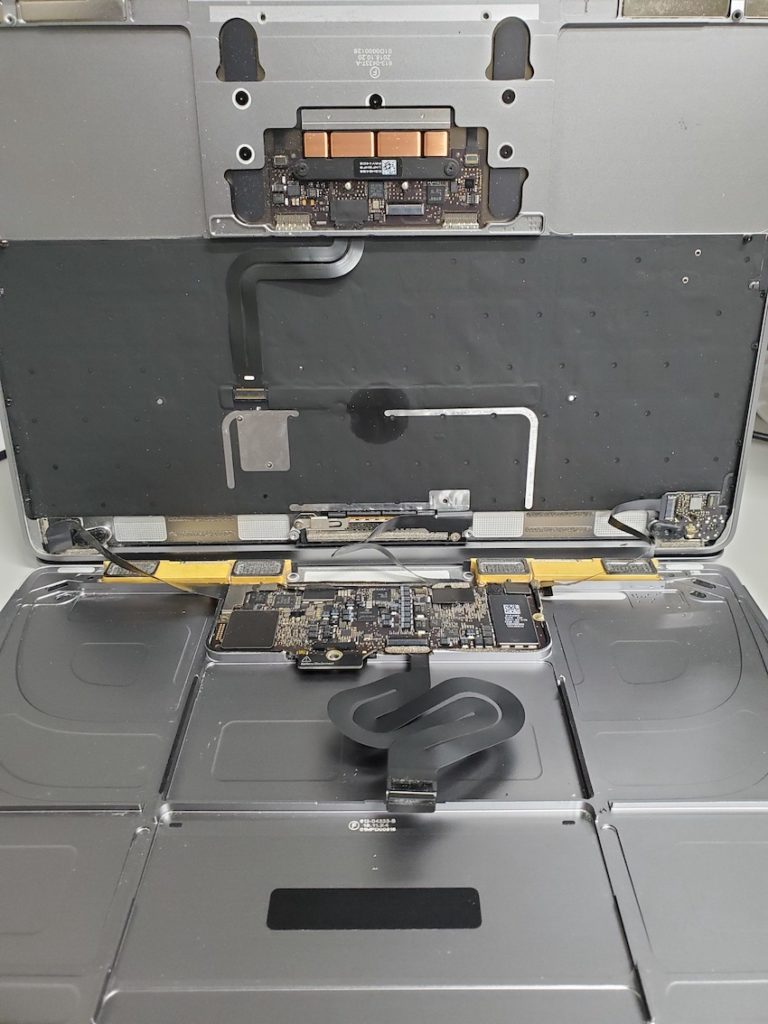
そうしたら交換用バッテリーを取り付けます。
あやしい中華系バッテリーはオリジナルと形状が違ったりしますが、特に問題はありません。
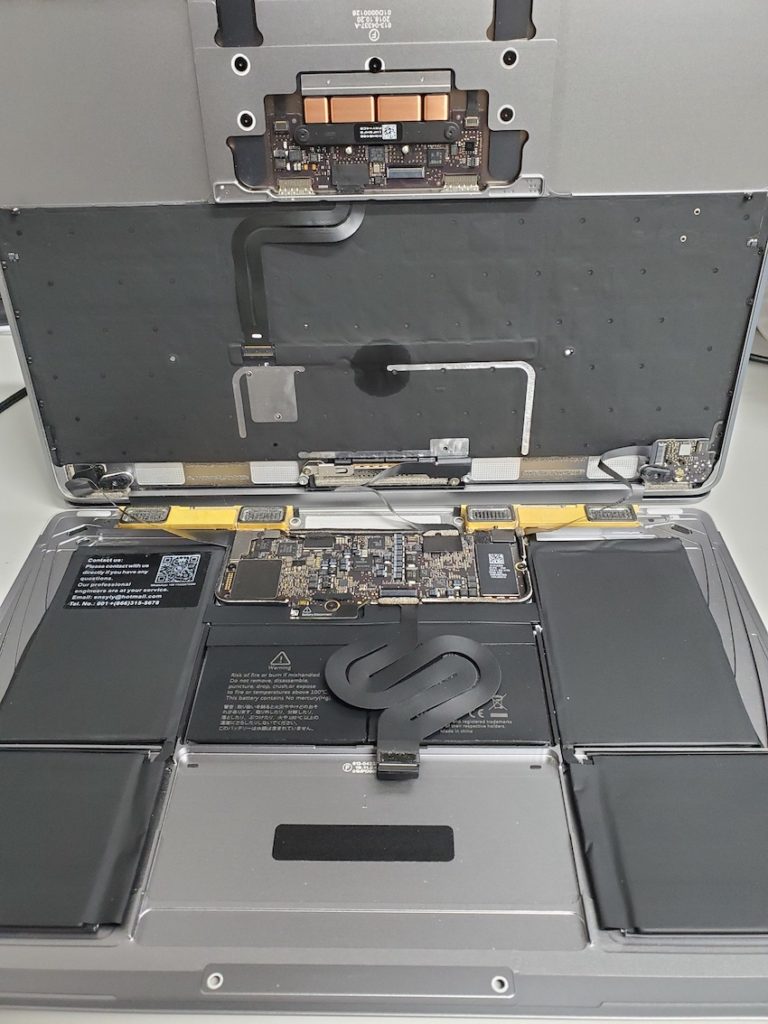
両面テープで背面の板にくっつけたら基盤のネジで固定しましょう。
あとはトラックパッドのコネクタを繋ぎ直して蓋を閉めるだけです。
注意点
繰り返しになりますが、以下のことに注意してください。
- トラックパッドのコネクタを切らないように、蓋を開ける時はゆっくりと
- 基盤上のボタンを押して、電源を切ること
また、背面の蓋は八箇所のネジ以外に、左右一箇所ずつ出っ張りをはめ込むことで固定しています。
蓋を外す時はこいつらのせいで多少力をかけてあげる必要があります。
同様に、蓋を閉めるときも力をかけて押し込む必要があります。
また、背面のネジは3種類あります。
間違ったネジで固定するとトラックパッドの調子がおかしくなるといった影響があるので注意してください。
ネジの種類と位置は ifixit が参考になります。
最後に、正しくバッテリー交換をしても、修理直後トラックパッドの反応が悪くなる場合があります。
おそらくトラックパッドの振動部分がどこかに接触し、振動が吸収されてしまうせいだと思います。
ところが、自分の場合は1日も経たないうちに勝手に直ったので、放置するのも一つの手です。
まとめ
macbook 12 inchの分解難易度は、ifixitによるとhardとなっていますが、バッテリー交換程度であればとても簡単です。一番大変なのは、蓋にこびりついた接着剤を剥がすところではないでしょうか。
macbook 12 inch はコンパクトでおもちゃとしては非常に良い機体だと思います。
ぜひ皆さんも長く使ってやってください。
コメント